আবার পড়োফ্রি শুরু করো
শুরু থেকে Recovery — সব এক গাইডে

নিজের পড়া গুছিয়ে নাও।
কীভাবে? দেখে নাও।

পরীক্ষার তথ্য দেওয়া থেকে পড়া মিস হলে আবার সাজানো—প্রতিটা ধাপ ভিডিও, ছবি আর সহজ কথায় আছে।

বাংলায় পুরো গাইডযে অংশ দরকার, সরাসরি দেখোআগে ৩ দিন ফ্রি
ধাপে ধাপে দেখে নাও২ মিনিট ৩০ সেকেন্ড

এখন: ফ্রি শুরু 0:00 / 2:30

ভিডিওতে বাংলা কথা আর লেখা দুটোই আছে। নিচের গাইড নিজের গতিতে পড়তে পারবে।

নতুন লেখা গাইড · নিজের রুটিন নিজের হাতে

নিজের হাতে Plan বদলাও

একটি কাজের বিষয়, অধ্যায়, তারিখ আর সময় বদলাতে পারবে। চাইলে পুরো বাকি Plan আবার শুরু করো। সবগুলো সুবিধা পাবে পড়ার Plan পাতায়।

মোবাইলে ক্যালেন্ডার ট্যাবে যাও। ক্যালেন্ডারের নিচে Plan দেখো ও বদলাও চাপলে এখানেই পুরো Plan, সময় বদলানো আর আবার শুরুর সুবিধা খুলবে।

ছোট লক্ষ্য: এক দিনের একটি সেশন নিজের মতো করে সাজাও। তারপর সেই পড়াটুকু শেষ করে জানাও।

নিজের Plan খোলো

এই নতুন সুবিধার নির্দেশনা নিচে লেখা ও ছবিতে আছে। উপরের ভিডিওর সময়ের তালিকা আগের মূল গাইডের জন্য।

১ · একটি সেশন

বিষয়, দিন বা সময় বদলাও

  1. পড়ার Plan খুলে যে কাজটি বদলাবে, তার বদলাও বোতাম চাপো।
  2. বিষয় আর প্রযোজ্য হলে অধ্যায় বেছে নাও। কাজের নাম, পড়ার তারিখ, শুরুর সময় আর কত মিনিট পড়বে? নিজের মতো ঠিক করো।
  3. পরিবর্তন দেখে নাও চাপো। পুরোনো আর নতুন তথ্য মিলিয়ে ঠিক থাকলে হ্যাঁ, কাজটি সেভ করো চাপো। নতুন সেশনটি Plan ও ক্যালেন্ডারে মিলিয়ে নাও।

তোমার খালি সময়ের মধ্যে সেশন রাখো। একই সময়ে আরেকটি কাজ থাকলে বা দিনের সময়সীমা ছাড়িয়ে গেলে আগে সময় ঠিক করতে হবে।

আংশিক পড়া সেশনের বিষয়, অধ্যায় ও মোট সময় রেখে দিন, শুরুর সময় বা নাম বদলাও। শেষ করা পড়ার ইতিহাস থাকবে।

২ · পুরো রুটিনের পছন্দ

প্রতিদিন কতটুকু পড়বে?

  1. নিজের মতো রুটিন বানাও খোলো। সাধারণ দিন, শুক্রবার আর একবারে কতক্ষণ পড়বে ঠিক করো। দিনে কয়েকটি বিষয় মিলিয়ে পড়তে চাইলে সেই পছন্দ বেছে নাও।
  2. আরও দরকার হলে আরও নিজের মতো সাজাও খোলো। অধ্যায়ের মোট পড়ার সময়, কোন দিনে কোন বিষয় পড়বে বা ছুটির কয়েক দিনের আলাদা সময়সীমা দিতে পারবে।
  3. তোমার পরিবর্তনগুলো দেখে নিশ্চিত করে সেভ করো। সেই সীমা আর বাস্তব খালি সময়ের মধ্যে বাকি রুটিন সাজানো হবে।

অধ্যায়ের মোট সময়ে আগে যতটুকু পড়েছ, সেটিও ধরা হয়। নতুন বই বা অধ্যায় যোগ বা বাদ দিতে বই ও অধ্যায় বেছে নেওয়ার সুবিধা ব্যবহার করো।

৩ · আবার শুরু

পুরো Plan আবার শুরু করো

  1. পড়ার Plan পাতায় আবার শুরু করতে চাই? খোলো।
  2. শুধু Plan আবার বানাব বেছে নিলে নির্বাচিত অধ্যায় ও অগ্রগতি থাকবে। নতুন syllabus দিয়ে শুরু করব বেছে নিলে অধ্যায়গুলো আবার বেছে নিতে পারবে।
  3. আগে পরিবর্তনটা দেখো চাপো। কী সরবে পড়ে বোঝার চেকবক্সে টিক দাও, তারপর হ্যাঁ, আবার শুরু করব চাপো।
  4. পড়ার Plan বানানোর ধাপ খুলবে। বিষয়, অধ্যায় ও সময় দেখে AI দিয়ে বা নিজে লিখে নতুন Plan বানাও।

আগের বাকি সেশনগুলো বর্তমান রুটিন থেকে সরবে। শেষ করা ও আংশিক পড়ার ইতিহাস, পরীক্ষা আর পেমেন্ট থাকবে। আবার শুরু করলে ফ্রি ব্যবহারের মেয়াদ বাড়ে না।
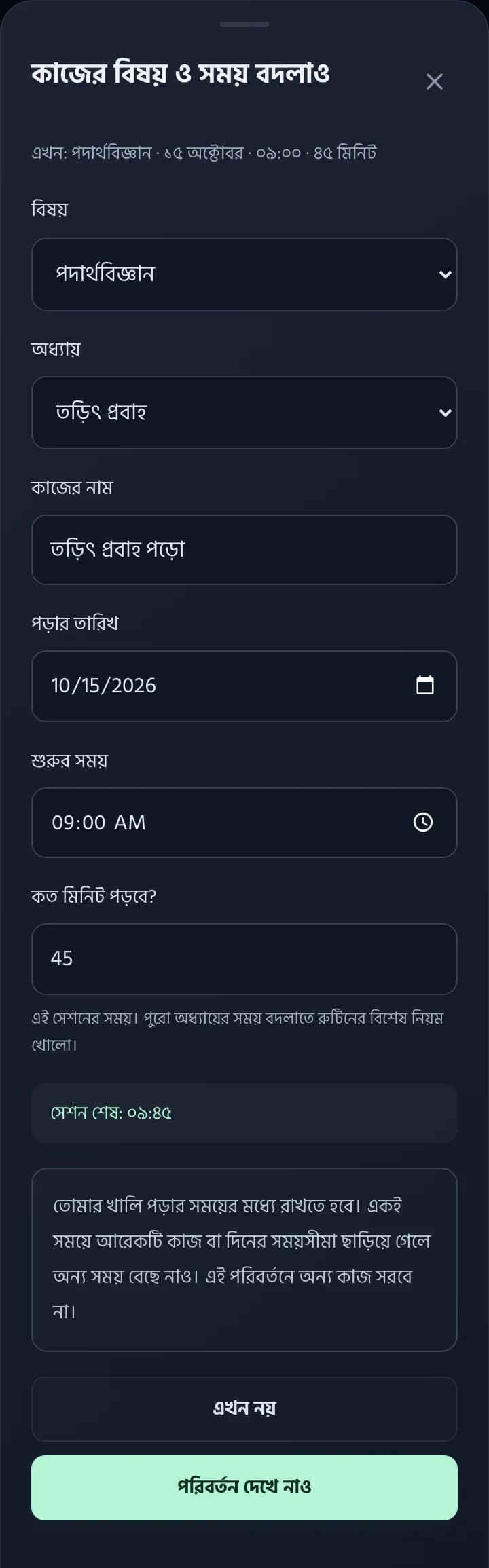
নমুনা অ্যাকাউন্টে পড়ার Plan-এর একটি সেশনের বিষয়, অধ্যায়, কাজের নাম, তারিখ, শুরুর সময় ও পড়ার মিনিট বদলানোর ফর্ম
নমুনা অ্যাকাউন্ট · কাজের বিষয় ও সময় বদলাও। তোমার বিষয় ও তারিখ আলাদা হবে।
নতুন সুবিধা · Telegram-এর ভেতরেই অ্যাপ

Telegram থেকেই নিজের পড়া গুছিয়ে নাও।

বটের ‘অ্যাপ খোলো’ বোতাম চাপলেই আবার পড়োর ড্যাশবোর্ড খুলবে। সেখানেই রুটিন দেখো, বই ও অধ্যায় বদলাও, AI-কে বলো আর পড়া মিস হলে Recovery Plan বানাতে বলো।

একই অ্যাকাউন্ট, একই Plan, একই অগ্রগতি। আলাদা অ্যাপ ডাউনলোড করতে হবে না।

  1. ১

    আগে নিজের অ্যাকাউন্টে ঢোকো

    ওয়েবসাইটে ইমেইল বা Google দিয়ে প্রবেশ করো। প্রথমবার হলে পরীক্ষার তথ্য দিয়ে নিজের Plan বানিয়ে নাও।

  2. ২

    একবার Telegram যুক্ত করো

    সেটিংস → Telegram থেকে যুক্ত করার বোতাম চাপো। যে লিংক খুলবে, সেই বটে Start দাও। ওয়েবসাইটে যুক্ত হয়েছে দেখলে এই ধাপ শেষ।

  3. ৩

    ‘অ্যাপ খোলো’ চাপো

    এরপর বটের মেনু থেকে ‘অ্যাপ খোলো’ চাপলেই Telegram-এর ভেতরে তোমার পড়ার অ্যাপ খুলবে। পরেরবারও এই বোতাম থেকেই ফিরে আসতে পারবে।

নিজের গতিতে পড়ে নাও

এবার ধাপে ধাপে করি

ছবিগুলো নমুনা অ্যাকাউন্টের। তোমার বিষয় আর পরীক্ষার তারিখ আলাদা হবে।

১
ভিডিওতে 0:00

আগে ৩ দিন ফ্রিতে দেখে নাও

শুরুতেই পেমেন্ট করতে হবে না। নিজের পড়ার Plan বানিয়ে ব্যবহার করে দেখো।

  1. আবার পড়ো খুলে ‘৩ দিন ফ্রিতে চেষ্টা করে দেখো’ চাপো। ইমেইলের কোড বা Google দিয়ে ঢুকতে পারবে।
  2. প্রথম পরীক্ষার তথ্য সেভ করলে একবার ৭২ ঘণ্টার ফ্রি সময় শুরু হয়। পরীক্ষা তার আগে শেষ হলে ফ্রি সময়ও তখন শেষ হবে।
  3. ফ্রি সময় শেষ হলে নিজে থেকে টাকা কাটা হবে না। পছন্দ হলে চালিয়ে যাওয়ার পেজে তখনকার দাম দেখে একই Plan-এর জন্য পেমেন্ট করতে পারবে।

আগের Plan আর পড়ার হিসাব ফ্রি সময় শেষ হলেও দেখতে পারবে। নতুন অ্যাকাউন্ট বা পরীক্ষা খুলে আবার ফ্রি সময় শুরু করা যায় না।

ভিডিওর সময়ের তালিকায় ফিরে যাও
২
ভিডিওতে 0:12

কীসের প্রস্তুতি, পরীক্ষা কবে?

সঠিক ক্যাটাগরি আর তারিখ দিলে AI বুঝবে কত দিনের মধ্যে পড়া গুছিয়ে নিতে হবে।

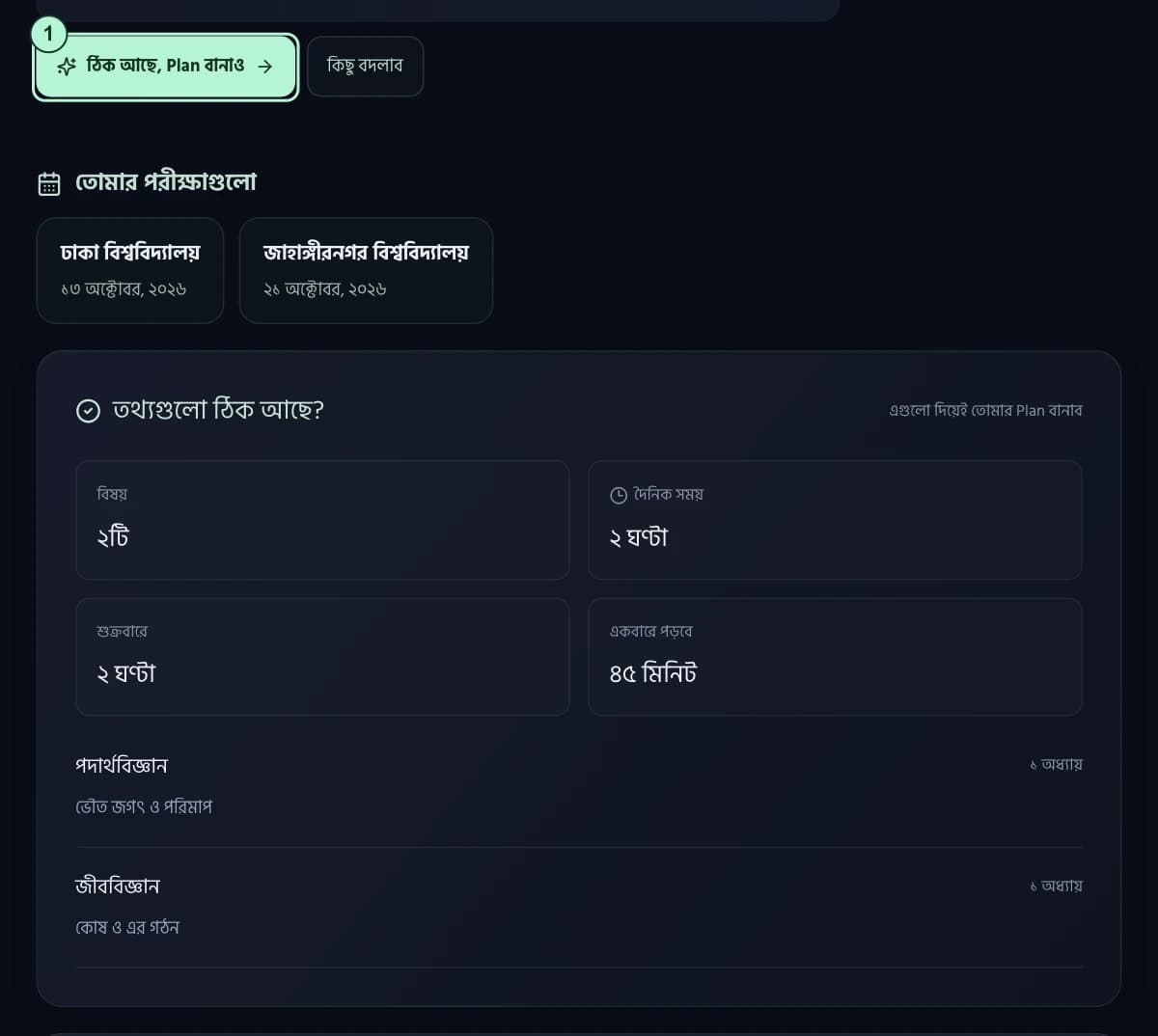
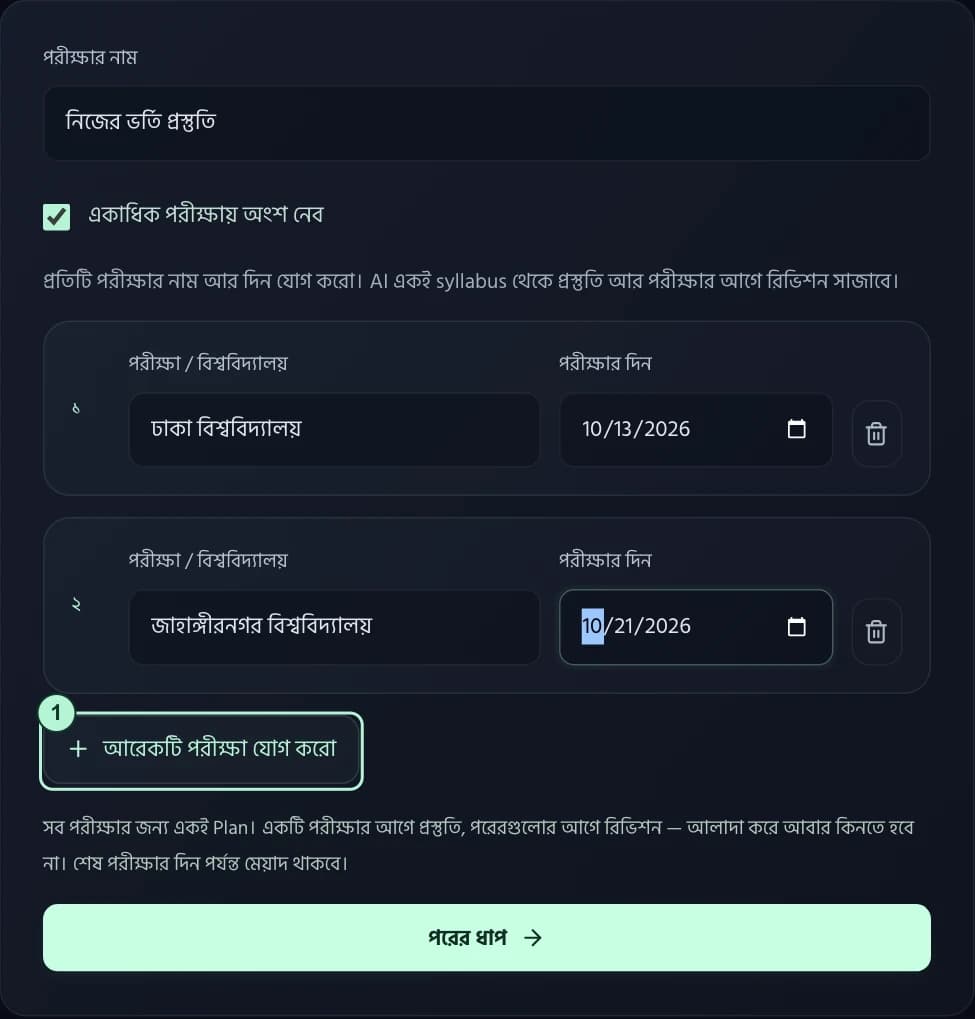
নমুনা অ্যাকাউন্টে পরীক্ষার ক্যাটাগরি ও একাধিক বিশ্ববিদ্যালয়ের পরীক্ষার তারিখ যোগ করা
নমুনা স্ক্রিন · পরীক্ষার তথ্য
  1. SSC, HSC, Admission, University বা অন্যান্য বেছে নাও। নিজের পরীক্ষার নাম লিখে শুরু আর শেষের তারিখ দাও।
  2. Admission বা University-এর একাধিক পরীক্ষা থাকলে ‘একাধিক পরীক্ষায় অংশ নেব’ বেছে প্রতিটির নাম আর দিন যোগ করো।
  3. একই প্রস্তুতির বই ও অধ্যায় দিয়ে এই পরীক্ষাগুলোর Plan হবে। প্রথম পরীক্ষার আগে মূল পড়া, পরের পরীক্ষাগুলোর আগে রিভিশন রাখার জন্য AI সব তারিখ দেখবে।

ভুল তারিখ দিলে Settings থেকে তালিকা বদলাতে পারবে। পরিবর্তন দেখে নিশ্চিত করলে বাকি পড়া আবার সাজানো হবে; আগের অগ্রগতি থাকবে।

ভিডিওর সময়ের তালিকায় ফিরে যাও
৩
ভিডিওতে 0:31

বই থেকে বেছে নাও, অথবা syllabus পাঠাও

সব অধ্যায়ের নাম হাতে লিখতে হবে না। যেটুকু পড়বে, শুধু সেটুকুই দাও।

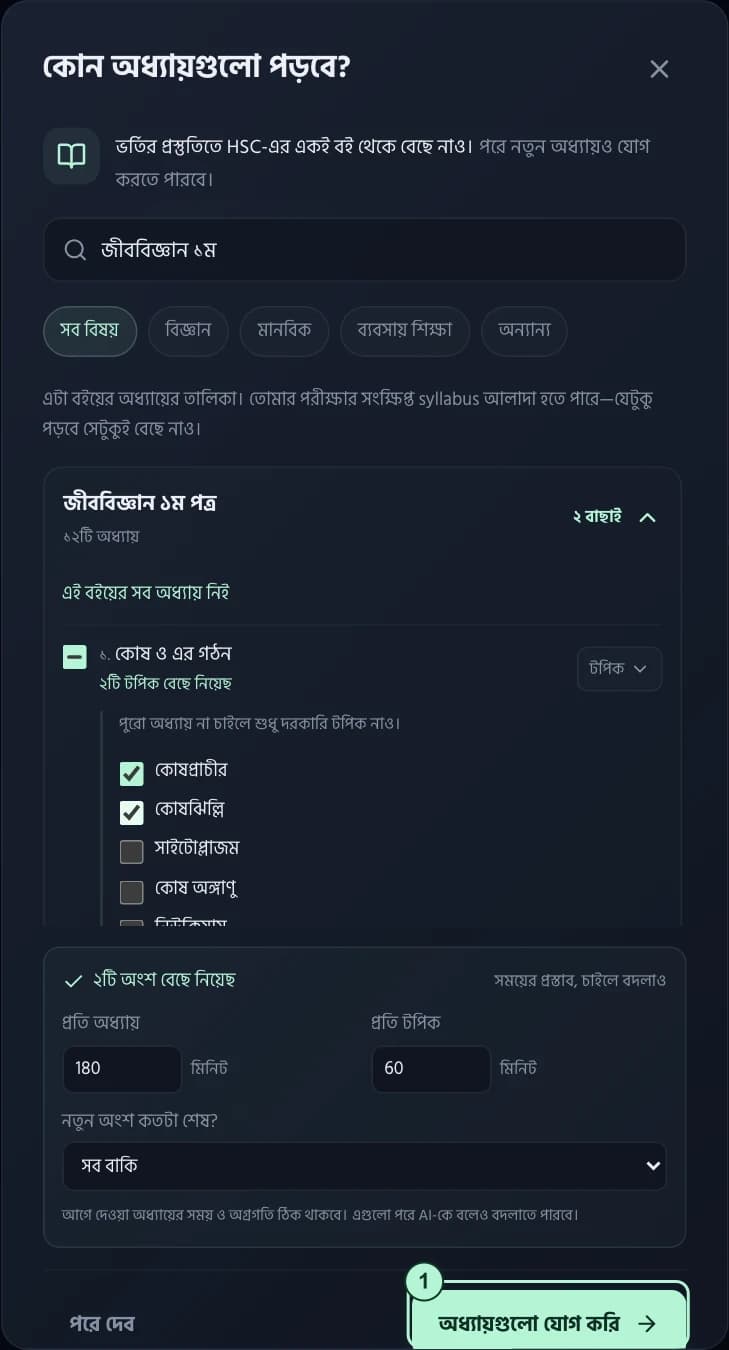
বই থেকে অধ্যায় বেছে নেওয়ার নমুনা তালিকা, অধ্যায় ও টপিক এবং আনুমানিক পড়ার সময়
নমুনা স্ক্রিন · বই ও syllabus
  1. ‘বই থেকে অধ্যায় বেছে নাও’ খুলে বিষয় খোঁজো। বইয়ের ১ম/২য় পত্র থাকলে সঠিক পত্র বেছে অধ্যায় বা পাওয়া গেলে আলাদা টপিক নির্বাচন করো।
  2. SSC-এর বই SSC-তে দেখাবে। HSC ও Admission একই HSC বইয়ের তালিকা ব্যবহার করে। তালিকায় নিজের বই না পেলে নিজে লিখতে বা ফাইল পাঠাতে পারবে।
  3. PDF, Word বা পরিষ্কার ছবি আপলোড করতে পারবে। ফোনে ক্যামেরা বোতাম চাপলে সঙ্গে সঙ্গে syllabus-এর ছবি তোলা যায়।
  4. অধ্যায় পড়তে কতক্ষণ লাগতে পারে আর কতটুকু শেষ হয়েছে দেখো। আন্দাজের সময় নিজের মতো করে বদলে তারপর অধ্যায়গুলো যোগ করো।
এভাবে বলতে পারো
“পদার্থবিজ্ঞান ১ম পত্রের গতি আর বল পড়ব। গতির অর্ধেক শেষ। প্রতিদিন ২ ঘণ্টা সময় পাব।”

syllabus ছাড়া শুধু নিয়মিত বিষয় পড়তে চাইলে সেটাও বলো—যেমন, ‘এই তিনটি বিষয় মিলিয়ে প্রতিদিন ২ ঘণ্টা রাখো।’

ভিডিওর সময়ের তালিকায় ফিরে যাও
৪
ভিডিওতে 0:55

AI-কে বলো, তারপর Plan তৈরি করো

তোমার পড়া, সময় আর ব্যস্ততা একসঙ্গে বললে শুরুটা আরও সহজ হবে।

AI কথোপকথনের পাশে পর্যালোচনার জন্য সাজানো নমুনা বিষয়, অধ্যায় ও সময় এবং Plan তৈরি করার বোতাম
নমুনা স্ক্রিন · AI দিয়ে Plan
  1. কোন বিষয়গুলো পড়বে, কতটা বাকি, প্রতিদিন কতক্ষণ পড়তে পারবে আর ক্লাস বা কোচিং কখন—AI-কে বলো। বাংলা, ইংরেজি বা বাংলা ইংরেজি অক্ষরে লিখতে পারবে।
  2. কথা থেকে সাজানো বিষয়, অধ্যায় আর সময় দেখে নাও। ভুল থাকলে এখানেই বলে ঠিক করে নাও। AI-এর প্রশ্নের নিচে প্রাসঙ্গিক দ্রুত উত্তরও চাপতে পারবে।
  3. তথ্য ঠিক থাকলে ‘ঠিক আছে, Plan বানাও’ চাপো বা AI-কে বানাতে বলো। শুধু খসড়া নিয়ে আলোচনা আর সেভ করা Plan আলাদা—‘তোমার Plan তৈরি!’ দেখলে কাজ শেষ।
  4. ‘চালিয়ে যাও’ চাপলে Telegram যুক্ত করার ধাপে যাবে। তারপর আজকের পড়া সামনে পাবে।
এভাবে বলতে পারো
“Math-এ পিছিয়ে আছি। প্রতিদিন ২ ঘণ্টা, শুক্রবার ৩ ঘণ্টা। সন্ধ্যা ৬টা থেকে ৮টা কোচিং। ৪৫ মিনিটের সেশন রাখো, এবার Plan বানাও।”

হাতে থাকা সময়ে সব পড়া না ধরলে সেটা জানাবে। তখন গুরুত্বপূর্ণ অধ্যায় আগে নিতে বা সময়ের হিসাব ঠিক করতে বলো।

ভিডিওর সময়ের তালিকায় ফিরে যাও
৫
ভিডিওতে 1:16

পড়া হলো? হয়নি? দুটোই জানাও

এক দিন মিস মানেই Plan শেষ নয়। কী হয়েছে জানালে বাকি কাজ আবার গুছিয়ে নেওয়া যায়।

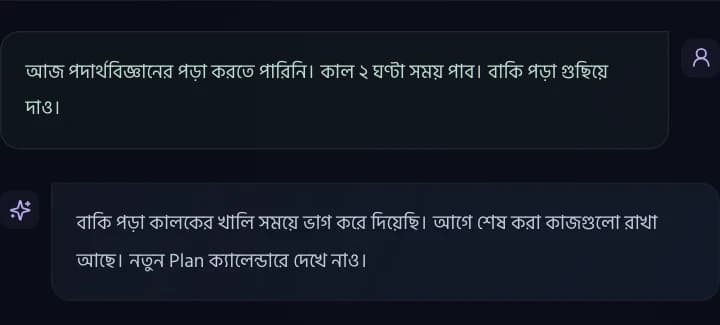
নমুনা AI চ্যাটে পড়া মিস করার কথা জানিয়ে Recovery-এর ফল দেখা
নমুনা স্ক্রিন · আজকের পড়া ও Recovery
  1. ড্যাশবোর্ডে আজকের কাজ দেখো। শেষ হলে সম্পূর্ণ, কিছু হলে আংশিক, আর না হলে মিস হয়েছে জানাও। বাস্তবে কতক্ষণ পড়েছ, সেটাও রাখতে পারবে।
  2. AI সহকারী খুলে কোন কাজ বা কোন দিনের পড়া হয়নি বলো। একসঙ্গে অনেক কাজ থাকলে নির্দিষ্ট বিষয় বা অধ্যায়ের নাম দিলে বুঝতে সুবিধা হয়।
  3. AI বাদ পড়া কাজ আর খালি সময় দেখে বাকি Plan আবার সাজাবে। শেষ করা কাজের অগ্রগতি থাকবে।
  4. সময় বা পরীক্ষার তারিখের বড় পরিবর্তন হলে দেখিয়ে নিশ্চিত করতে বলবে। পরিবর্তন সেভ হওয়ার উত্তর দেখে নতুন কাজগুলো ড্যাশবোর্ড বা ক্যালেন্ডারে মিলিয়ে নাও।
এভাবে বলতে পারো
“আজ Physics-এর গতি পড়তে পারিনি। কাল ১ ঘণ্টা কম সময় পাব। বাকি সময়ের মধ্যে পড়াটা আবার গুছিয়ে দাও।”

‘Plan বদলেছে’ উত্তর পেলেও মোট সময় যথেষ্ট না হলে ঝুঁকির কথা দেখাতে পারে। সময় না থাকা AI লুকাবে না—তখন অগ্রাধিকার ঠিক করো।

ভিডিওর সময়ের তালিকায় ফিরে যাও
৬
ভিডিওতে 1:43

Telegram-এ পড়ার খোঁজ রাখো

রিমাইন্ডার পাওয়ার পাশাপাশি Telegram-এর ভেতর অ্যাপ খুলেও নিজের Plan ও AI সহকারী ব্যবহার করতে পারবে।

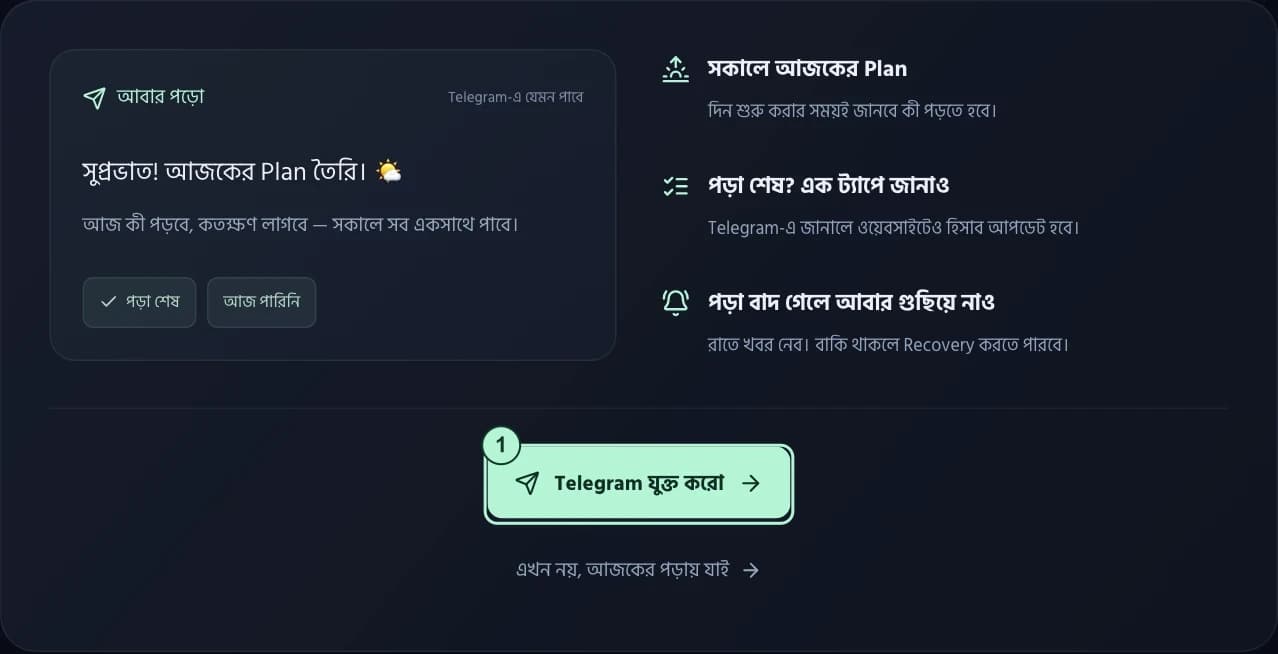
Telegram যুক্ত করার ঐচ্ছিক ধাপ, সকালের Plan ও খোঁজ নেওয়ার নমুনা এবং এখন নয় লিংক
নমুনা স্ক্রিন · Telegram যুক্ত করো
  1. Plan তৈরি হওয়ার পরে Telegram যুক্ত করার বোতাম চাপো। নিজের Telegram-এ bot খুলে Start দাও।
  2. লিংকের মেয়াদ শেষ হলে ওয়েবসাইট থেকে নতুন লিংক নাও। যুক্ত হলে একই অ্যাকাউন্টের Plan ওয়েবসাইট আর Telegram-এ ব্যবহার করতে পারবে।
  3. যুক্ত হওয়ার পরে বটের মেনুতে ‘অ্যাপ খোলো’ চাপো। Telegram-এর ভেতরেই ড্যাশবোর্ড, বই ও অধ্যায়, AI সহকারী, ক্যালেন্ডার আর অগ্রগতি খুলবে।
  4. অ্যাপের AI সহকারীকে পড়া মিস হওয়ার কথা বললে Recovery Plan বানাতে পারবে। ওয়েবসাইটে করা পরিবর্তন Telegram অ্যাপেও থাকবে।
  5. এখন না চাইলে ‘এখন নয়, আজকের পড়ায় যাই’ চাপো। ড্যাশবোর্ডে ছোট রিমাইন্ডার থাকবে, সেখান থেকে পরে যুক্ত করতে পারবে।
  6. Settings থেকে সকালের Plan বা রাতের খোঁজ নেওয়া আলাদা করে বন্ধ করতে পারবে। চাইলে Telegram অ্যাকাউন্ট বিচ্ছিন্নও করতে পারবে।
এভাবে বলতে পারো
“Telegram-এও লিখতে পারবে: ‘আজকের Math হয়নি, আবার গুছিয়ে দাও।’”

আগে নিজের ওয়েবসাইট অ্যাকাউন্টের সঙ্গে Telegram একবার যুক্ত করো। অ্যাপের নতুন সুবিধাটি এই পাতার ‘Telegram অ্যাপের গাইড’-এ ধাপে ধাপে দেখানো আছে।

ভিডিওর সময়ের তালিকায় ফিরে যাও
৭
ভিডিওতে 2:02

ক্যালেন্ডার, রিভিশন আর অগ্রগতি

আজকের বাইরে পুরো প্রস্তুতিটা দেখতে ক্যালেন্ডার খুলে নাও।

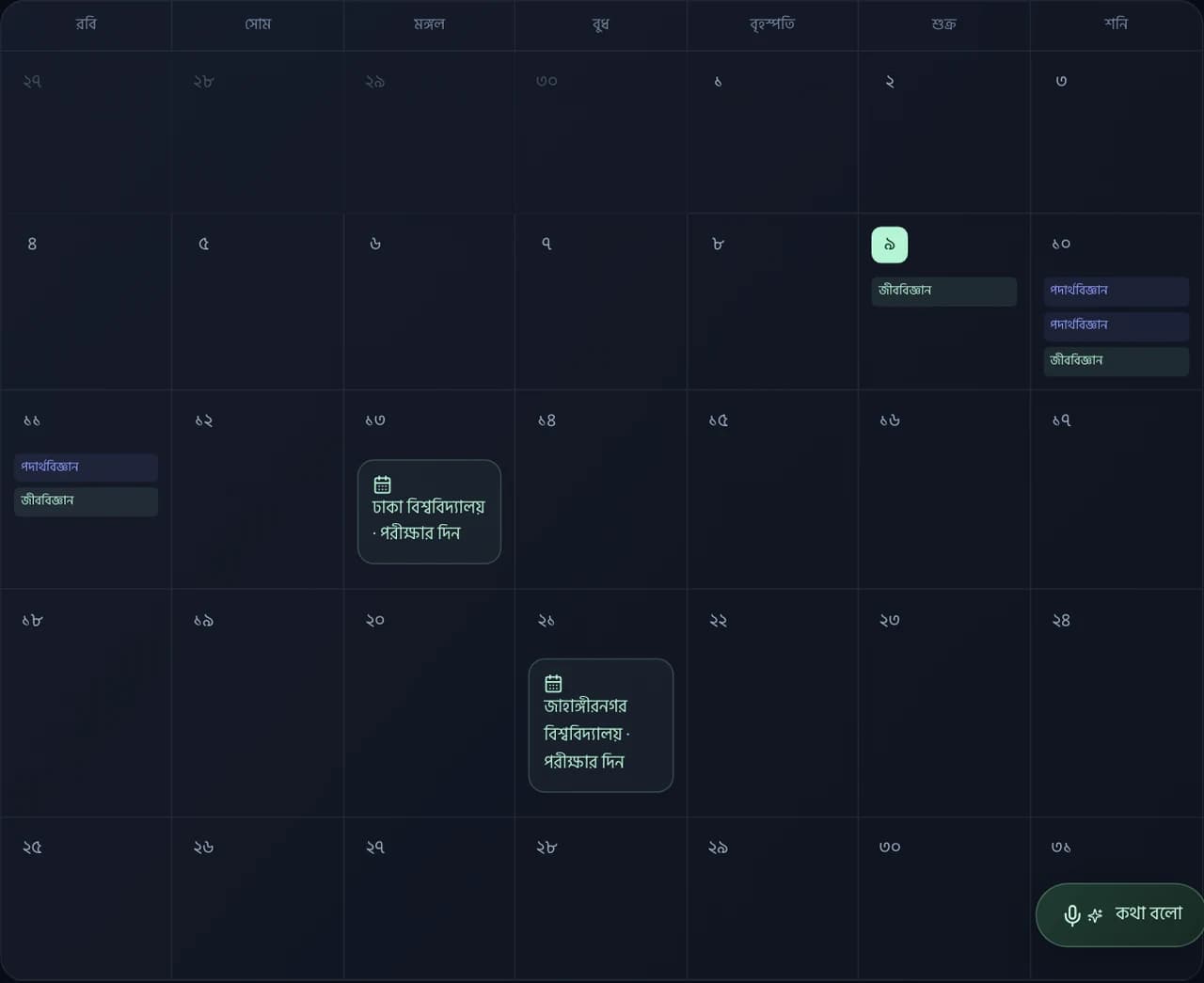
নমুনা ক্যালেন্ডারে পড়ার সেশন, রিভিশন ও আলাদা বিশ্ববিদ্যালয়ের পরীক্ষার দিন চিহ্নিত করা
নমুনা স্ক্রিন · পুরো Plan দেখো
  1. ক্যালেন্ডারে দিন, সপ্তাহ বা মাস ধরে কাজ দেখো। একাধিক পরীক্ষা থাকলে নামসহ পরীক্ষার দিনগুলোও দেখাবে।
  2. ফোনে ‘সপ্তাহ’ বা ‘মাস’ বেছে ক্যালেন্ডারের ওপর ডানে-বামে সোয়াইপ করলে সব দিন দেখতে পারবে। একটির নিচে আরেকটি করে কাজ দেখতে চাইলে ‘তালিকা’ বেছে নাও।
  3. পড়ার Plan-এ বিষয়ভিত্তিক কাজ আর রিভিশন দেখো। অগ্রগতিতে কতটা পড়া শেষ হয়েছে ও কতক্ষণ পড়েছ দেখতে পারবে।
  4. কোনো কাজ অন্য দিনে নিতে চাইলে AI-কে বলো বা কাজের সময় বদলাও। নতুন দিন পরীক্ষার দিন বা তোমার সময়ের বাইরে হলে আগে সেটা ঠিক করতে হবে।
এভাবে বলতে পারো
“আগামী শুক্রবারের কাজ শনিবারে নিতে চাই। শনিবারে ৩ ঘণ্টা সময় আছে, রিভিশনটাও রাখো।”
ভিডিওর সময়ের তালিকায় ফিরে যাও
৮
ভিডিওতে 2:17

কথা বলো, হোম স্ক্রিনে রাখো

বারবার সব লিখতে হবে না। আবার পড়োকে ফোন থেকে দ্রুত খোলাও সহজ।

  1. পাতার ‘কথা বলো’ বোতাম চাপলে ভয়েস সহকারী খুলবে। মাইক্রোফোনের অনুমতি দিয়ে নিজের পড়ার কথা বলো; চাইলে সেখানেই লিখেও পাঠাতে পারবে।
  2. ‘হোম স্ক্রিনে রাখো’ চাপো। Android-এ ব্রাউজার ইনস্টল করার সুবিধা দিলে সরাসরি যোগ করতে পারবে; না দিলে দেখানো ব্রাউজার নির্দেশনা অনুসরণ করো।
  3. iPhone-এ Safari-এর Share থেকে Add to Home Screen ব্যবহার করতে পারবে।
  4. কিছু আটকে গেলে ‘সমস্যা বা নতুন আইডিয়া?’ দিয়ে জানাও। এই গাইড ড্যাশবোর্ডের নিচেও থাকবে—যখন দরকার আবার দেখে নাও।

ভয়েসের জন্য ইন্টারনেট আর মাইক্রোফোন দরকার। পাবলিক কম্পিউটার ব্যবহার করলে কাজ শেষে Settings থেকে লগআউট করো।

ভিডিওর সময়ের তালিকায় ফিরে যাও
এবার নিজের পড়া দিয়ে চেষ্টা করো

সব একবারে নিখুঁত করতে হবে না।

বাকি পড়া আর সময় বলো। একটা Plan বানাও। তারপর যা সত্যিই হলো, সেটা জানাও—সেখান থেকেই পরের দিনটা গুছিয়ে নাও।

৩ দিন ফ্রিতে শুরু করো